フィリピン入国のeTravelの書き方・記入例
入国前に必須のeTravel(eトラベル)を、入力項目ごとの記入例つきで解説します。登録は到着の72時間前から、公式サイトで無料です。
記入例から読む ↓
結論:eTravelは到着の72時間前から、公式サイトで無料登録
フィリピンに入国する人は、国籍や年齢に関係なく全員「eTravel(eトラベル)」の登録が必要です。登録できるのは到着の72時間(3日)前からで、公式サイト etravel.gov.ph なら無料・約10分で終わります。入力は英語ですが、このページの記入例を見ながら進めれば迷いません。
| 公式サイト | https://etravel.gov.ph(または公式アプリeGovPH) |
|---|---|
| 費用 | 無料(支払いを求めるサイトは偽物) |
| 登録できる時期 | フィリピン到着の72時間前から |
| 対象 | 入国する全員(乳幼児も一人ずつ) |
| 日本人の出国時 | 原則不要(出国時はフィリピン国籍者のみ) |
| 所要時間 | 5〜10分 |
| 必要なもの | パスポート、航空券、フィリピンの滞在先住所、メールアドレス |
| 登録後 | QRコードをスクリーンショットで保存し、搭乗時と入国時に提示 |
紙の入国カードと税関申告書は廃止され、いまはeTravelの登録だけで入国・検疫・税関の申告が済みます。
フィリピン入国に必要な「eTravel」とは
eTravelは、フィリピン政府が運営するオンラインの渡航申告システムです。入国審査の情報、健康申告(eHDC)、税関申告を1回の登録でまとめて提出し、発行されたQRコードを1つ見せるだけで済みます。
- 経緯:2022年12月に「eARRIVAL CARD」から「eTravel」に名称変更。2023年5月1日に紙の出入国カードが廃止されました。
- 税関申告の統合:2024年5月から税関申告(e-CBDF)もeTravel内で行う形になり、QRコードが1つにまとまりました。外貨US$10,000相当超の現金は全額申告、フィリピンペソの現金は₱50,000までです(超える場合はBSPの事前許可が必要)。
- ビザではない:eTravelは入国許可ではなく、入国カードの代わりです。日本人は観光なら30日以内ビザなしで入国できますが、eTravelの登録は別に必要です。
- 登録が不要な人:外交・公用旅券の所持者、9(e)ビザ所持者など、ごく一部だけです。
偽サイトに注意
「eTravel」で検索すると、公式そっくりの有料代行サイトが上位に出ます。公式は etravel.gov.ph だけで、末尾が .gov.ph です。クレジットカード番号を聞かれたら、そのサイトは公式ではありません。公式サイト右上の言語切替で「Japanese」を選ぶと、説明部分を日本語で確認できます。
登録前に手元に用意するもの
次の4つを先にそろえておくと、入力は10分以内で終わります。パスポートなどの書類をアップロードする必要はありません(STEP2で顔写真の登録欄が表示されることはあります)。
- パスポート:氏名・旅券番号・生年月日をそのまま書き写すため
- 航空券の予約確認書:航空会社名、便名、到着日、到着空港、帰国日
- フィリピンでの滞在先住所:ホテル名または語学学校・寮の英語住所
- 受信できるメールアドレス:ワンタイムパスワードが届きます。携帯キャリアのアドレスは届かないことがあるため、Gmailなどが安心です
入力中はインターネット接続が必要です。空港のWi-Fiを当てにせず、出発前日に自宅で済ませるのが確実です。
eTravelの登録手順と書き方・記入例(画面つき)
登録は「アカウント作成→個人情報→日本の住所→渡航の登録→渡航情報→到着・滞在先→健康申告→税関申告→確認・送信→QRコード保存」の順に進みます。記入例は、日本人がセブの語学学校に留学する想定の架空の値です。英字はすべてパスポートと同じ表記にしてください。
画面例は、2026年10月時点のパソコン表示(日本語)と、2024年6月時点のスマートフォン表示を組み合わせています。個人情報・QRコードはぼかしています。公式サイト右上の言語切替で「Japanese」を選ぶと、ボタンや一部の説明が日本語になります(入力欄の名前は英語のままのものもあります)。公式サイトの画面や項目名は変わることがあるため、表示が違う場合は画面の指示を優先してください。日付の入力は「月/日/西暦(MM/DD/YYYY)」の順です。
緑の枠=入力・選択する欄(中のラベルが記入例) オレンジの枠=押すボタン。画像はタップ(クリック)すると拡大して見られます。
STEP1:アカウントを作成する
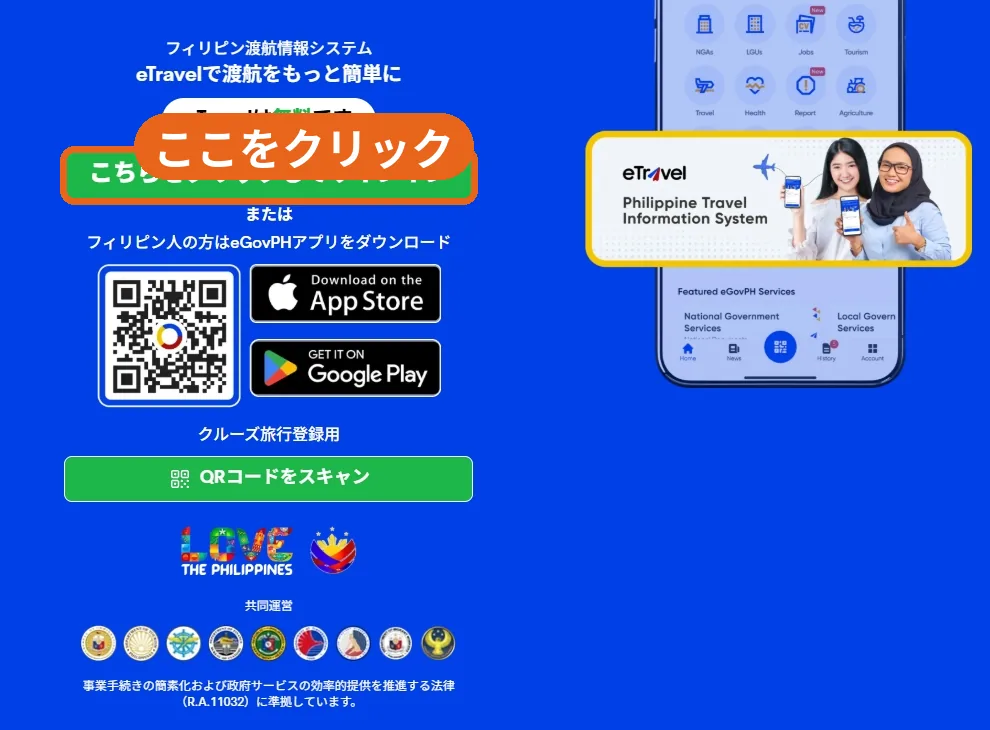
- 公式サイト etravel.gov.ph を開き、「こちらをクリックしてサインイン」(英語表示では Click here to Sign In)を押す
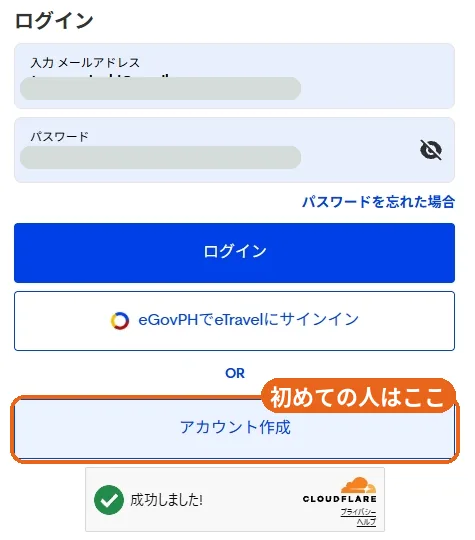
- ログイン画面で「アカウント作成」(Create an account)を押す。途中で「成功しました!」と出る確認(Cloudflare)は自動でチェックされます
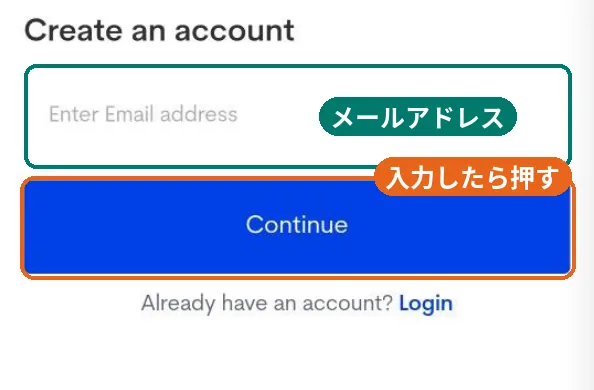
- 「Enter Email address」にメールアドレスを入れて「Continue」
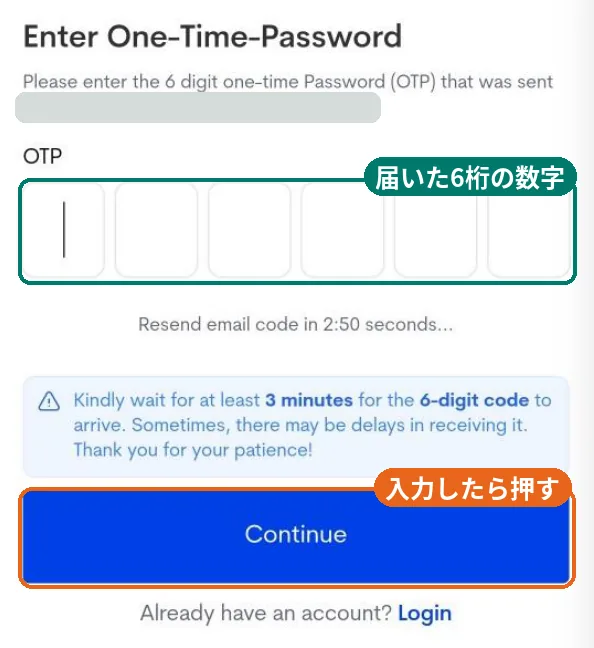
- メールに届いた6桁のワンタイムパスワード(OTP)を入力。届くまで3分ほどかかることがあります。届かないときは迷惑メールフォルダも確認してください
- パスワードを作成。8文字以上で、大文字と小文字をそれぞれ1文字以上含めます。確認欄にも同じものを入れて「Continue」
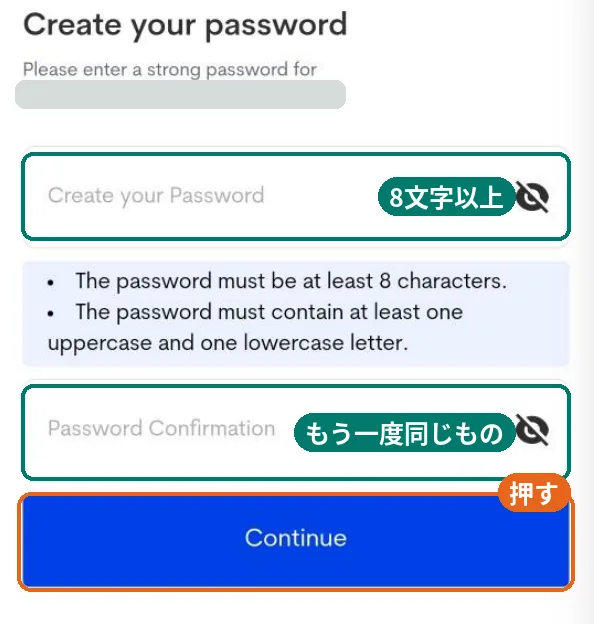
パスワードは、次回の渡航やQRコードの再表示でも使うので控えておきましょう。
STEP2:個人情報(Personal Information)
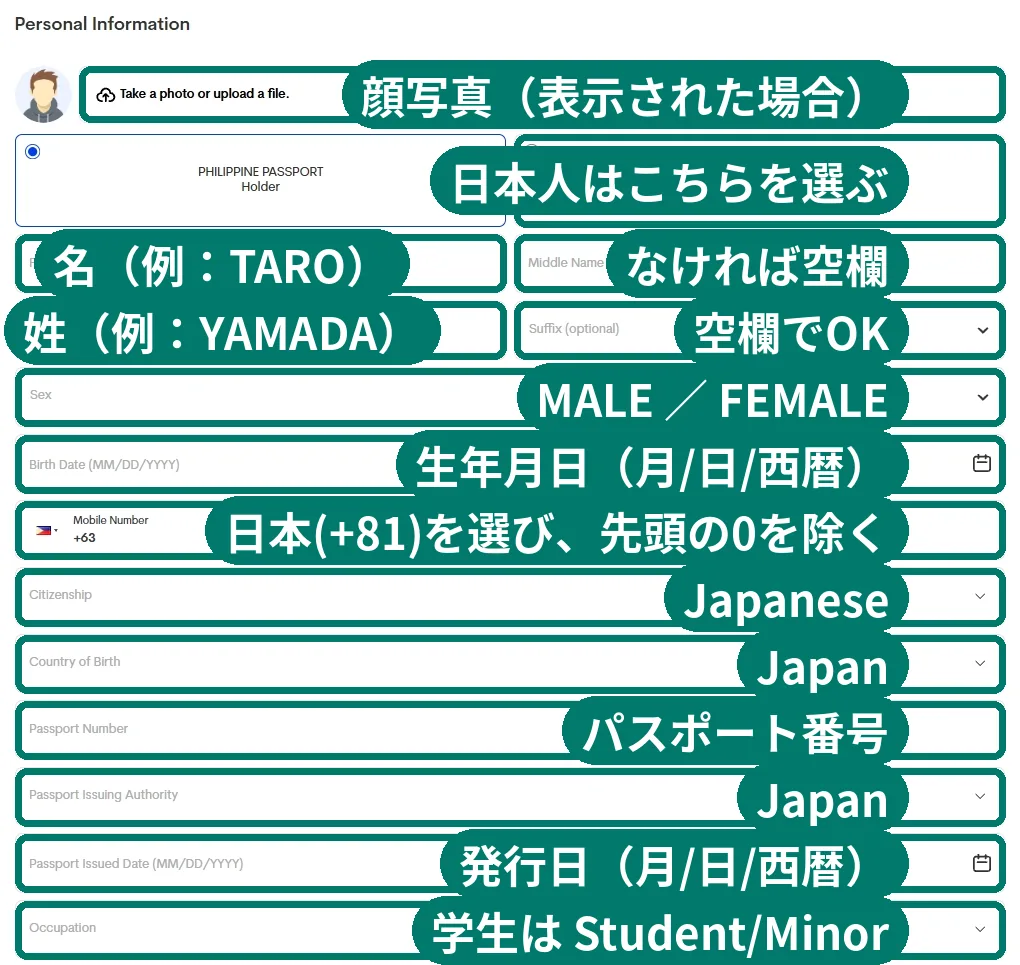
パスポートを見ながら入力します。画面に顔写真の欄が出た場合は「Take a photo or upload a file」から、カメラで撮るか写真ファイルを選びます。これはアカウントのプロフィール写真で、パスポートなどの書類の提出ではありません。
| 入力項目 | 意味 | 記入例 |
|---|---|---|
| Passport Holder | パスポートの種類 | FOREIGN PASSPORT Holder(日本人はこちら) |
| First Name | 名 | TARO |
| Middle Name (optional) | ミドルネーム | 空欄でOK |
| Last Name | 姓 | YAMADA |
| Suffix (optional) | 接尾辞(Jr.など) | 空欄でOK |
| Sex | 性別 | MALE(男性)/FEMALE(女性) |
| Birth Date (MM/DD/YYYY) | 生年月日 | 04/15/2000(月/日/西暦) |
| Mobile Number | 携帯電話番号 | 国旗を押して日本(+81)を選び、最初の0を除いて入力(例:9012345678) |
| Citizenship | 国籍 | Japanese |
| Country of Birth | 出生国 | Japan |
| Passport Number | 旅券番号 | パスポートの番号(英字2桁+数字7桁) |
| Passport Issuing Authority | パスポートの発行国(発行機関) | リストから日本(Japan)を選ぶ。以前の画面では Passport Issued Country という名前でした |
| Passport Issued Date (MM/DD/YYYY) | パスポート発行日 | パスポートの発行年月日(月/日/西暦) |
| Occupation | 職業 | 学生は Student/Minor。社会人はリストから近いものを選ぶ |
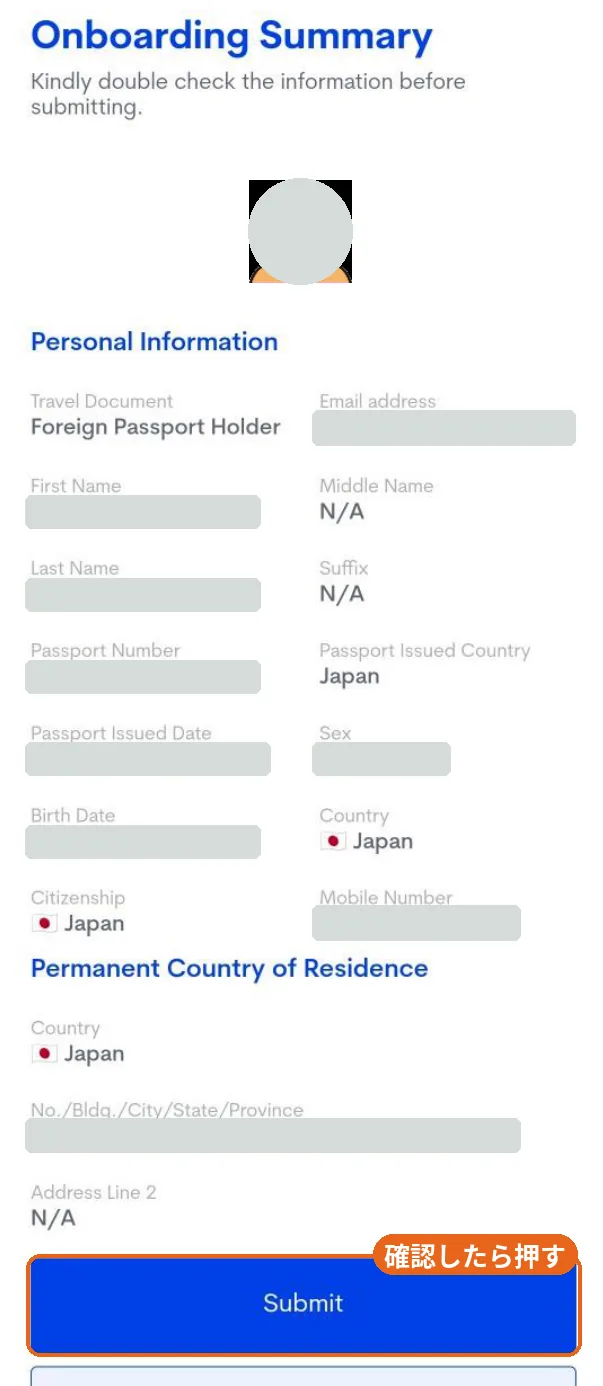
STEP3:日本の住所(Permanent Country of Residence)と確認
| 入力項目 | 意味 | 記入例 |
|---|---|---|
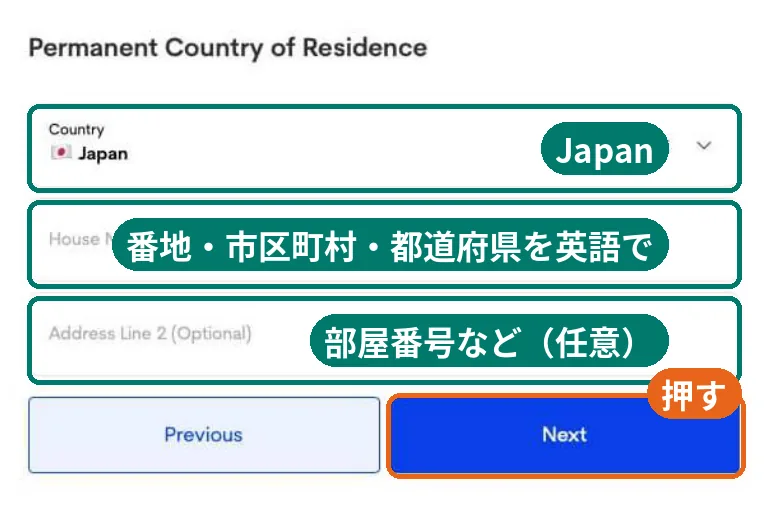
| Country | 居住国 | Japan |
| House No./Bldg./City/State/Province | 番地・建物名・市区町村・都道府県 | 1-2-3 Shibuya, Shibuya-ku, Tokyo(1つの欄に英語で入力) |
| Address Line 2 (Optional) | 住所の続き | マンション名・部屋番号など。なければ空欄 |
日本の住所は「番地→町名→市区町村→都道府県」の順に、日本とは逆向きで書きます。「Next」を押すと確認画面(Onboarding Summary)が出るので、氏名・旅券番号・生年月日を見直して「Submit」を押します。
STEP4:渡航を登録する(New Travel Declaration)
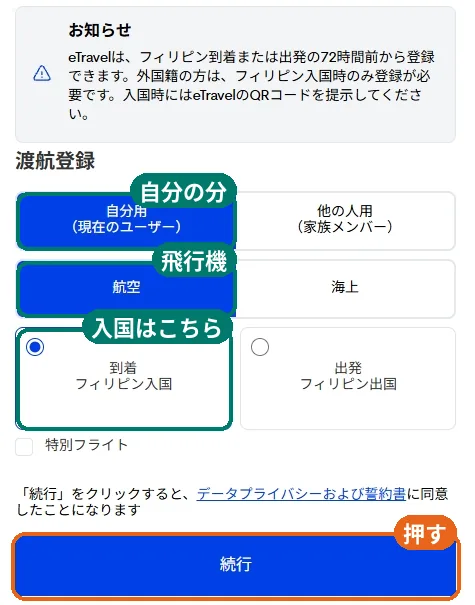
アカウントの画面で「新しい渡航申告」(New Travel Declaration)を押します。船のクルーズで入国する人は「新しいクルーズ船渡航申告」です。アカウント作成から続けて進む場合、この画面は出ないことがあります。次の画面で3つを選んで「続行」(Continue)を押します。画面上部のお知らせにあるとおり、外国籍の人の登録はフィリピン入国時だけで足ります。
| 項目 | 選ぶもの |
|---|---|
| 自分用 / 他の人用(FOR ME / FOR OTHER) | 自分の分は「自分用(現在のユーザー)」。家族の分は「他の人用(家族メンバー)」 |
| 航空 / 海上(AIR / SEA) | 飛行機なら「航空」 |
| 到着 / 出発(ARRIVAL / DEPARTURE) | フィリピンに入国するので「到着 フィリピン入国」。「特別フライト」にはチェックしない |
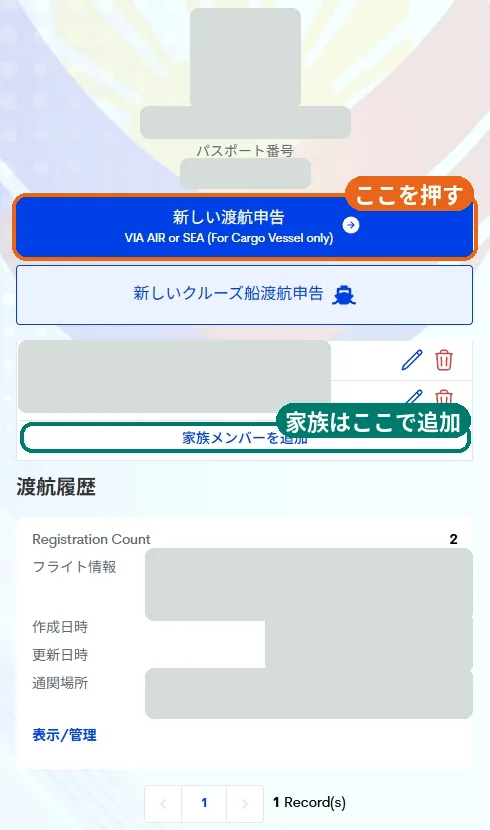
家族で渡航する場合は、アカウント画面の「家族メンバーを追加」で家族を登録しておくと、「他の人用」や税関申告の同行家族の画面で選べます。家族一人ひとりにQRコードが発行されます。過去の登録は「渡航履歴」の「表示/管理」から確認・修正できます。
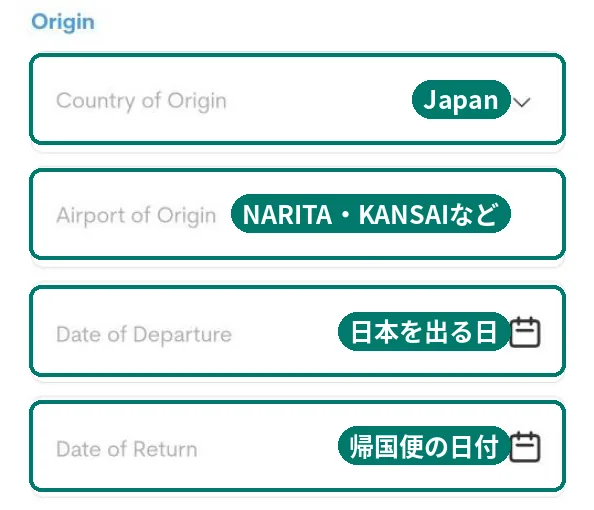
STEP5:渡航情報(Travel Details・Origin)
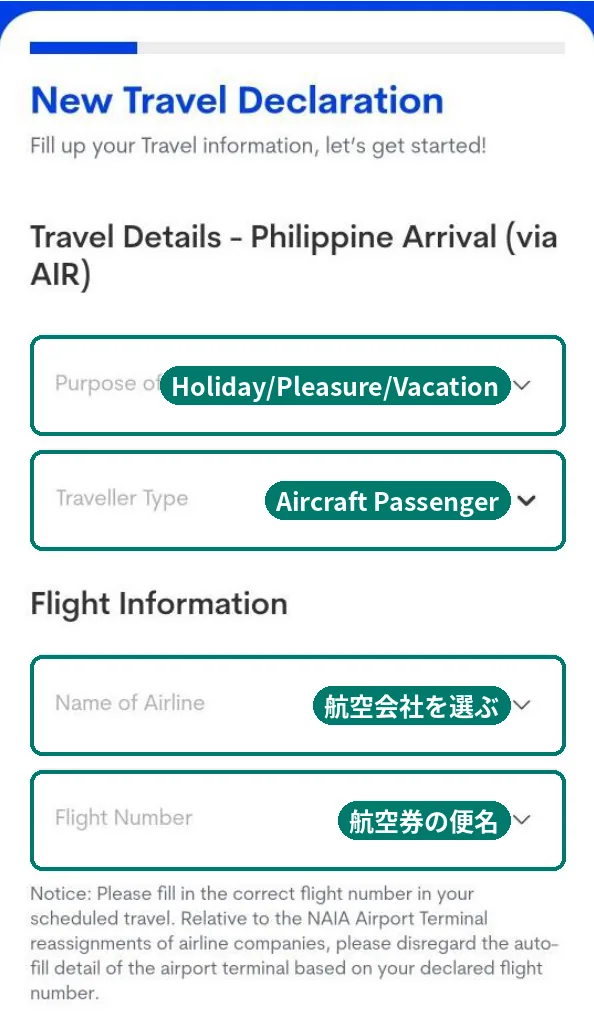
| 入力項目 | 意味 | 記入例 |
|---|---|---|
| Purpose of Travel | 渡航目的 | Holiday/Pleasure/Vacation(観光・短期の語学留学) |
| Traveller Type | 渡航者の区分 | Aircraft Passenger |
| Name of Airline | 航空会社名 | 利用する航空会社を選択(例:Philippine Airlines) |
| Flight Number | 便名 | 航空券と同じ便名(例:PR433) |
| Country of Origin | 出発国 | Japan |
| Airport of Origin | 出発空港 | NARITA、HANEDA、KANSAI など |
| Date of Departure | 日本を出発する日 | 月/日/西暦 |
| Date of Return | フィリピンを出国する日 | 帰りの航空券の日付(月/日/西暦) |
便名の下に、マニラ空港のターミナル情報について「自動で表示されるターミナルは参考にしないでください」という注意が出ます。ターミナルは航空会社の案内で確認しましょう。
STEP6:乗り継ぎ・到着空港・滞在先(Transit・Destination)
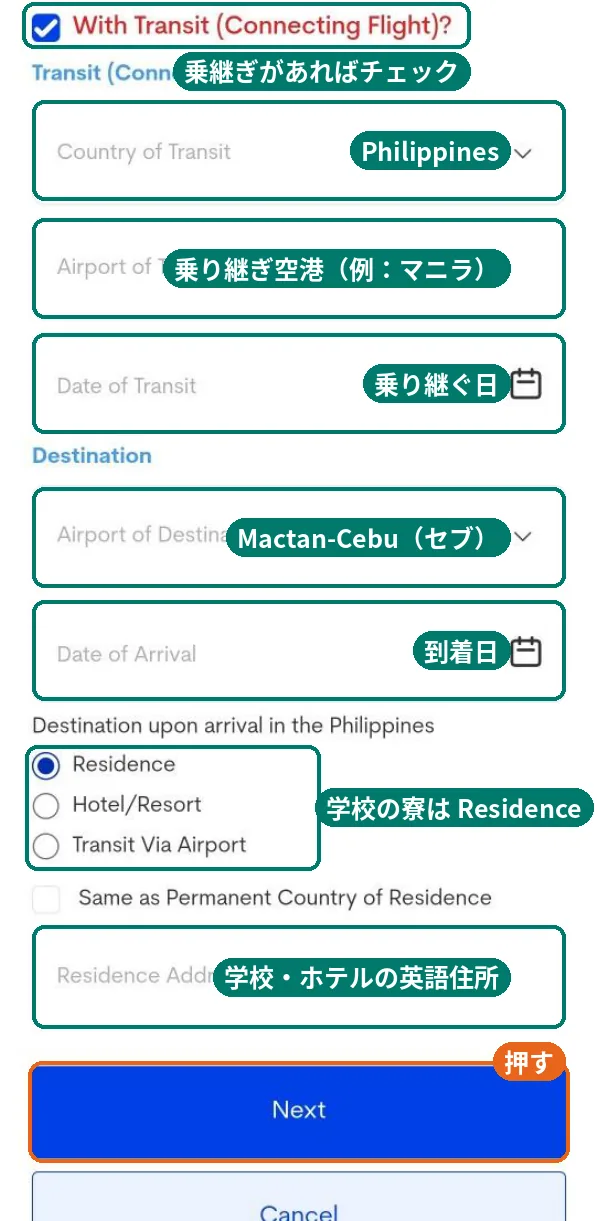
| 入力項目 | 意味 | 記入例 |
|---|---|---|
| With Transit (Connecting Flight)? | 乗り継ぎの有無 | 乗り継ぎがあるときだけチェックを入れる |
| Country / Airport / Date of Transit | 乗り継ぎ国・空港・日付 | Philippines/Ninoy Aquino International Airport(マニラ)など/乗り継ぐ日 |
| Airport of Destination | 最終到着空港 | Mactan-Cebu International Airport(セブ) |
| Date of Arrival | 到着日 | 月/日/西暦(深夜着は日付のずれに注意) |
| Destination upon arrival | 到着後の滞在先の種類 | 学校の寮は Residence、ホテルは Hotel/Resort |
| Residence Address | 滞在先の住所 | 学校またはホテルの英語住所(入学案内の表記をそのまま) |
「Same as Permanent Country of Residence」は日本の住所と同じ場合の選択肢なので、留学ではチェックしません。
STEP7:健康申告(Health Declaration)
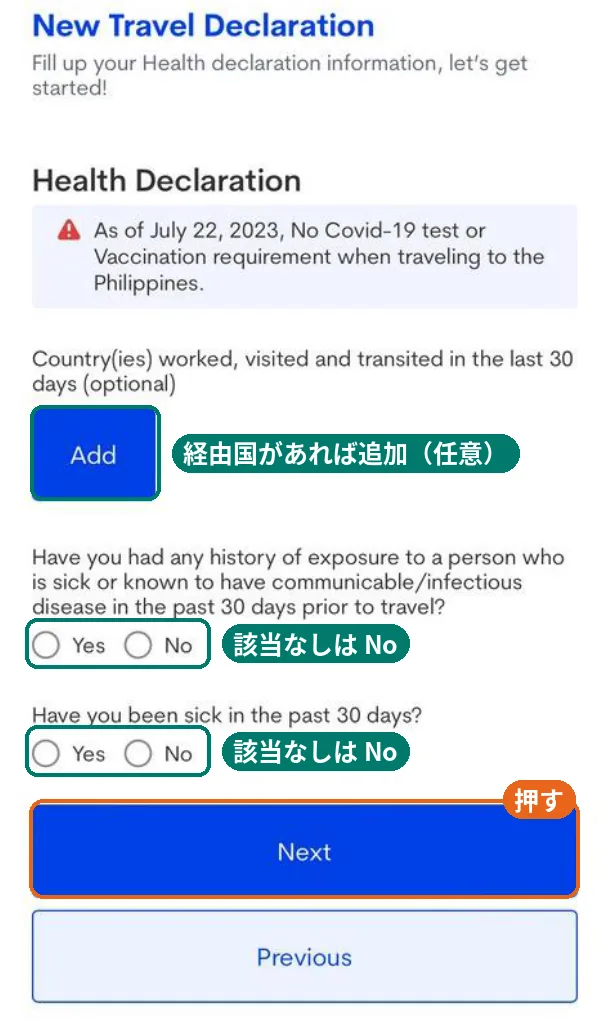
| 質問(要旨) | 記入例 |
|---|---|
| 過去30日間に働いた・訪れた・通過した国(任意) | 「Add」から追加。日本だけなら空欄でも可 |
| 過去30日間に感染症の人と接触したか | No(該当しなければ) |
| 過去30日間に体調を崩したか | No(該当しなければ) |
新型コロナの検査やワクチン接種の条件は、2023年7月22日からなくなっています。ここで「Yes」と答えると、赤いQRコードが出て入国前に検疫所の確認が入ります。
STEP8:税関申告(Customs Declaration)
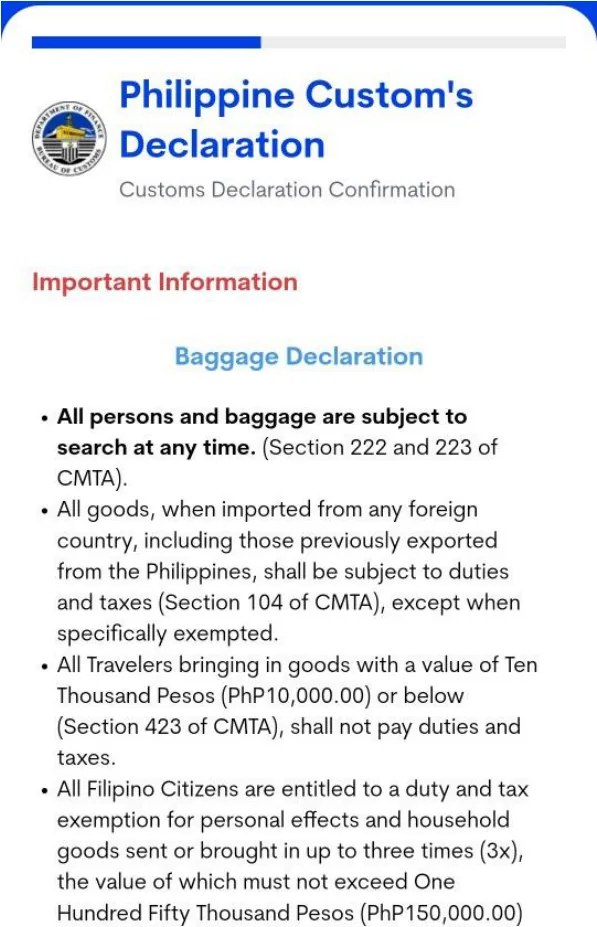
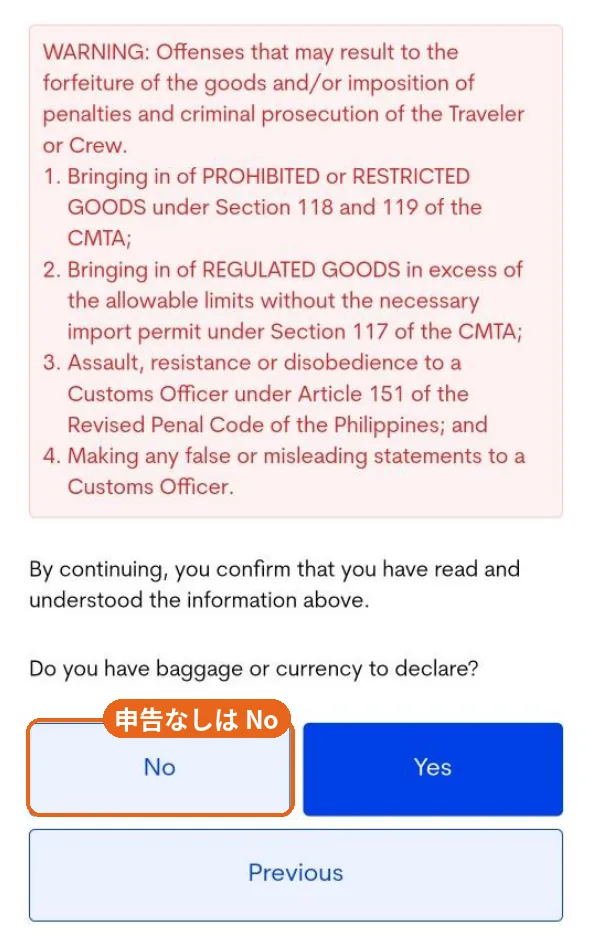
税関申告もeTravelの中で続けて行います。注意事項を読み、最後の「申告する荷物や通貨がありますか?」(Do you have baggage or currency to declare?)に答えます。申告するものがなければ「No」です。外貨の現金がUS$10,000相当を超える場合は「Yes」を選び、全額を通貨申告(e-CDF)します。フィリピンペソの現金は₱50,000までです。₱50,000を超えるペソを持ち込むには、申告に加えてフィリピン中央銀行(BSP)の事前の書面許可が必要で、許可が出るのは特定の目的に限られます。空港での許可は出ず、申告しなかった分は没収の対象になります。留学の生活費は、日本円・クレジットカード・海外ATMなどで用意しましょう。
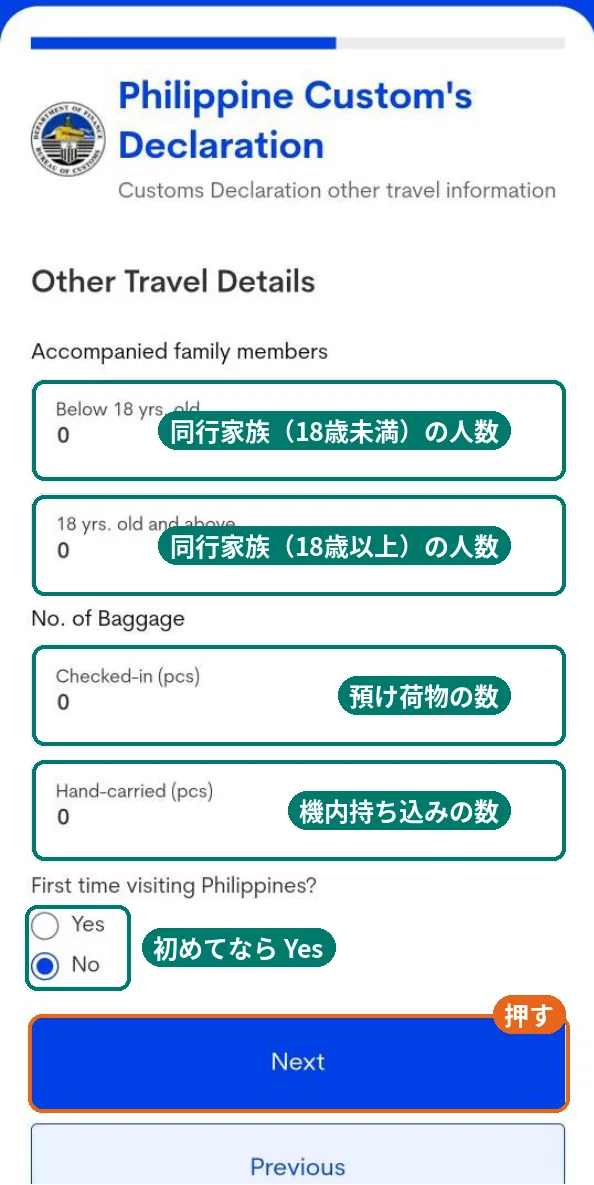
| 入力項目 | 意味 | 記入例 |
|---|---|---|
| Below 18 yrs. old | 同行する家族(18歳未満)の人数 | 一人なら 0 |
| 18 yrs. old and above | 同行する家族(18歳以上)の人数 | 一人なら 0 |
| Checked-in (pcs) | 預け荷物の数 | 1 など |
| Hand-carried (pcs) | 機内持ち込み荷物の数 | 1 など |
| First time visiting Philippines? | フィリピンは初めてか | Yes/No |
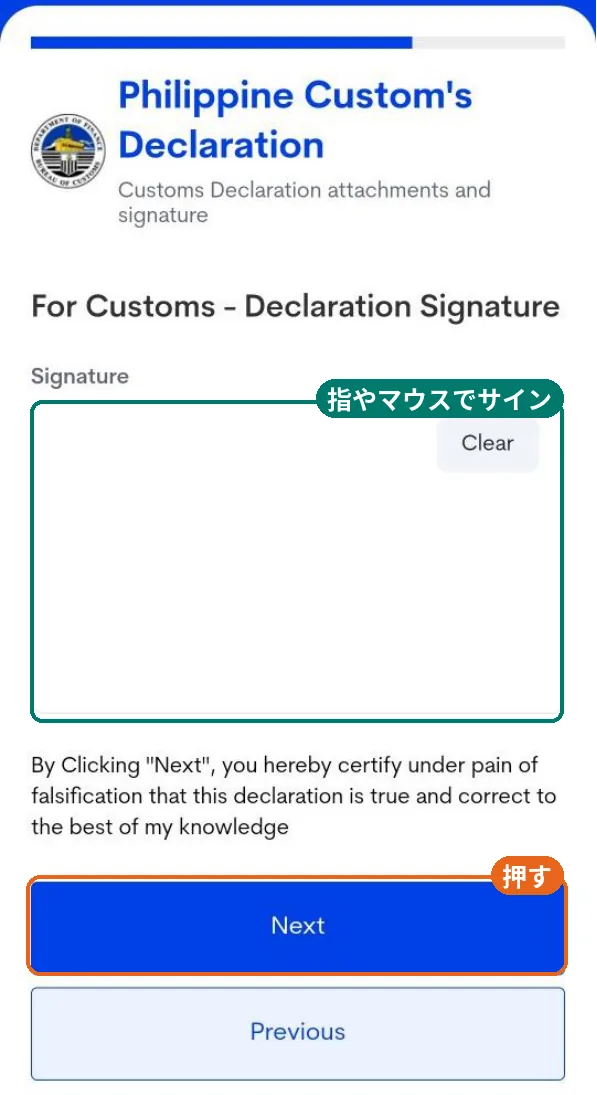
| Signature | 署名 | 枠の中に指(パソコンはマウス)でサイン。書き直しは「Clear」 |
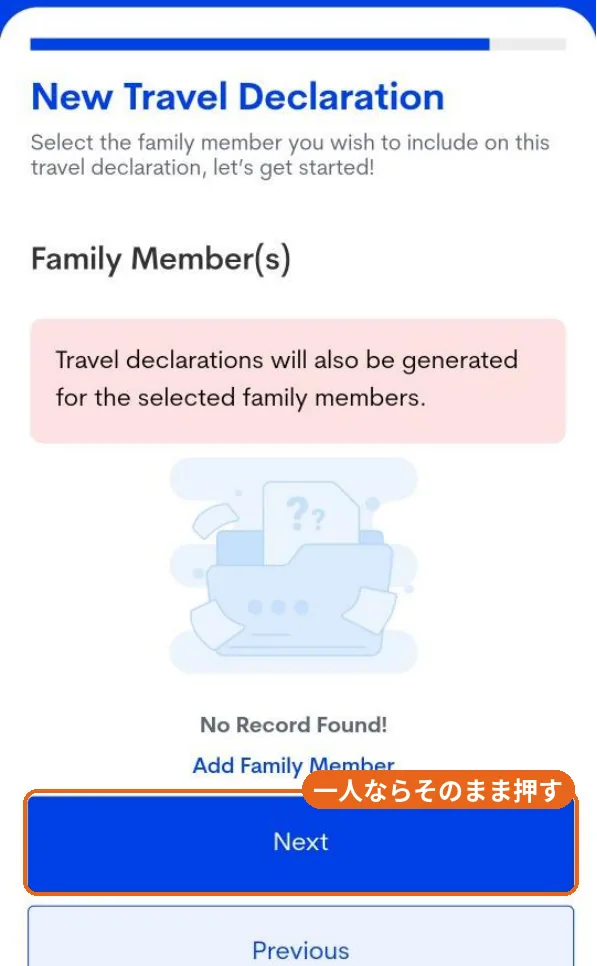
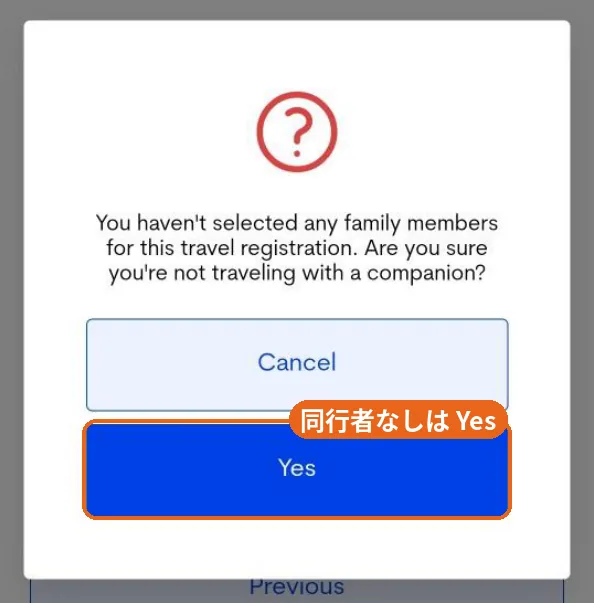
そのあと同行家族(Family Member)を選ぶ画面が出ます。一人で渡航する場合は何も選ばず「Next」を押し、「同行者はいませんか?」という確認に「Yes」で進みます。
STEP9:確認・送信してQRコードを保存
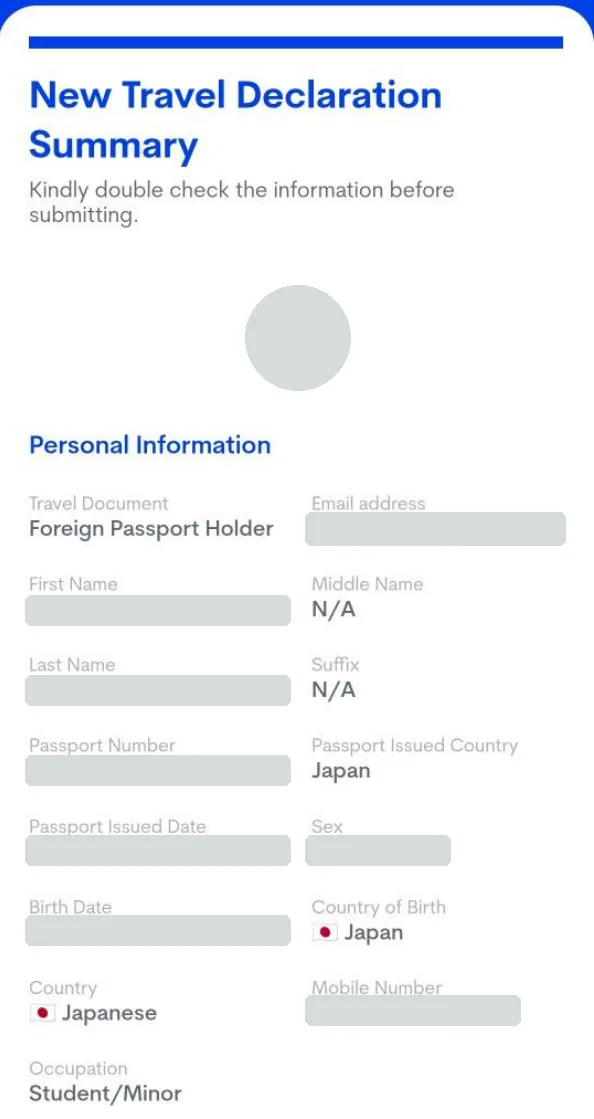
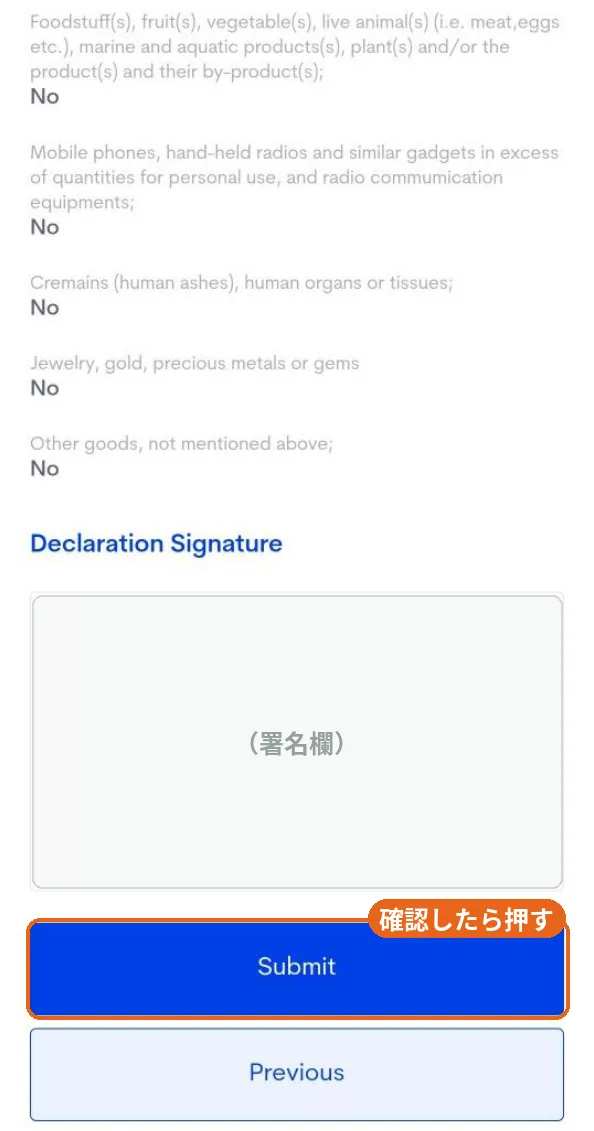
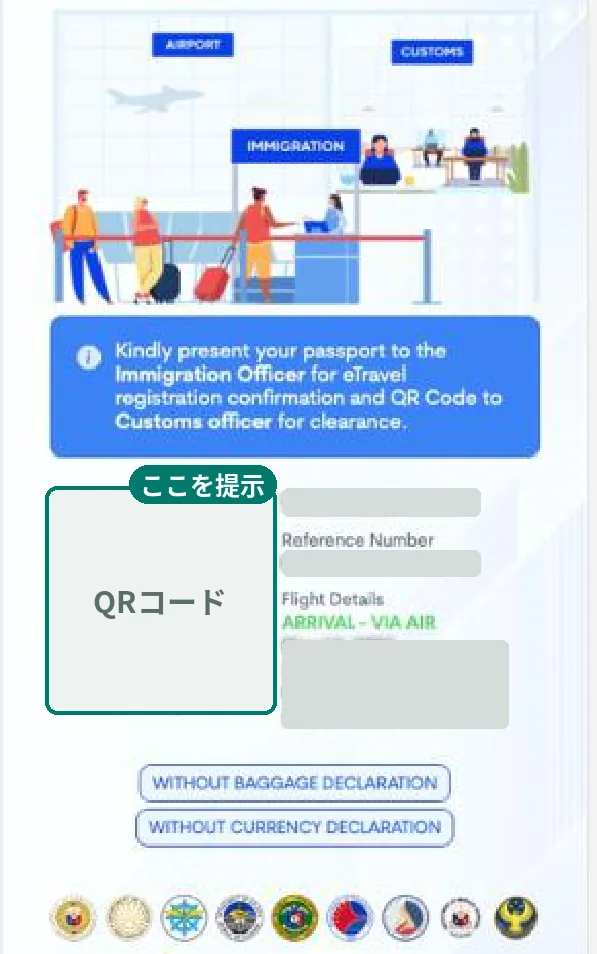
確認画面(New Travel Declaration Summary)で内容を見直し、「Submit」を押すとQRコードが表示されます。画面を閉じる前に、スクリーンショットで保存するか印刷しておきましょう。QRコードはメールでは届かないことがあります。QRコードの下に「WITHOUT BAGGAGE DECLARATION」「WITHOUT CURRENCY DECLARATION」と出ていれば、申告する荷物・通貨がない状態で登録できています。
フィリピン留学生のeTravel記入ポイント
留学生が迷いやすいのは「渡航目的」と「滞在先」の2項目です。
- 渡航目的(Purpose of Travel):短期の語学留学は、ビザなしで入国してから学校で就学許可証(SSP)を取得するのが一般的です。そのため Holiday/Pleasure/Vacation を選んでください。
- 滞在先(Destination):学校の寮に入るなら「Residence」を選び、学校の英語住所を入れます。住所は入学案内の資料にある表記をそのまま貼り付けると確実です。
- 帰国日(Date of Return):帰りの航空券の日付を入れます。フィリピン入国には帰りか第三国への航空券が必要なので、留学期間が未定でも航空券は取っておきましょう。
- 空港での確認:入国審査で滞在先を聞かれたときに答えられるよう、学校名と住所のメモもスマホに入れておくと安心です。
- 親子留学・家族での渡航:乳幼児を含め一人1件ずつ登録し、QRコードも人数分発行されます。子どもの分は、保護者のアカウントで家族メンバーとして登録し、「他の人用(家族メンバー)」を選んで子ども本人のパスポート情報で入力します。
STABROでお申し込みの方には、学校の正式な英語住所を含め、eTravelに入力する内容を事前にご案内しています。
QRコードの使い方・出国時・よくあるミス
QRコードは、日本の空港のチェックインと、フィリピンの入国審査・税関の3か所で提示を求められます。未登録だと搭乗できないこともあるので、空港に着く前に済ませましょう。
緑のQRコードと赤のQRコード
- 緑:入力に不備がない。そのまま入国審査へ進めます。
- 赤:入力の不備・誤り、または過去30日の体調不良や感染症の接触を申告した場合。入国審査の前に検疫所(BOQ)の確認を受けます。入力ミスが原因なら、確認は短時間で終わることがほとんどです。
帰国(出国)時のeTravel
日本国籍を含む外国籍の人は、フィリピン出国時のeTravel登録は原則不要です。出国時の登録が必要なのはフィリピン国籍の人で、その場合は「DEPARTURE(Leaving the Philippines)」を選び、出発の72時間前〜3時間前までに登録します。空港で提示を求められたときは、同じアカウントから数分で登録できます。
よくあるミスと対処法
| よくあるミス | 対処法 |
|---|---|
| 72時間より前に登録しようとした | 到着の3日前になってから登録する。スマホにリマインダーを入れておく |
| 有料の偽サイトで登録した | 公式サイトで無料で登録し直し、支払いはカード会社に相談する |
| QRコードを保存せず画面を閉じた | https://etravel.gov.ph/search で参照番号と生年月日を入れるか、ログインして渡航履歴の「表示/管理」から再表示する |
| 登録後に入力ミスに気づいた | 入国審査を受ける前なら、渡航履歴の「表示/管理」から修正できる |
| 2回登録してしまった | どちらか1つのQRコードだけを提示する |
| パスポートと綴りが違う | 記憶ではなくパスポートを見ながら入力し、送信前に氏名と旅券番号を再確認する |
| エラーで進めない | ブラウザを変えるか、時間を置いてスマホとパソコンの両方で試す |
よくある質問
eTravelは日本語で入力できますか?
公式サイトは日本語表示に切り替えられますが、氏名や住所などの入力は半角英数字で行います。
eTravelはいつから登録できますか?
フィリピン到着の72時間(3日)前からです。それより早い登録は受け付けられません。
eTravelの登録にお金はかかりますか?
かかりません。公式サイト etravel.gov.ph は無料で、支払いを求めるサイトは偽物です。
アプリは必要ですか?
必要ありません。スマホやパソコンのブラウザで登録できます。公式アプリ「eGovPH」からも登録できます。
QRコードは印刷が必要ですか?
不要です。スマホのスクリーンショットを提示すれば問題ありません。電池切れが心配なら印刷も併用できます。
子どもや赤ちゃんも登録が必要ですか?
必要です。一人ずつ登録し、保護者が代わりに入力します。
日本に帰るときもeTravelは必要ですか?
日本国籍の人は原則不要です。出国時の登録が必要なのはフィリピン国籍の人です。
乗り継ぎだけでも必要ですか?
入国審査を通らず空港内で乗り継ぐだけなら、通常は不要です。一度でも入国する場合は必要です。
前回登録したアカウントは使えますか?
使えます。ログインして新しい渡航を登録すれば、個人情報の入力を省けます。ただしQRコードは渡航ごとに新しく発行されます。
「Permanent Country of Residence」とは何ですか?
「ふだん住んでいる国(居住国)」のことです。日本に住んでいる人は「Japan」を選び、続けて日本の住所を英語で入力します。
「Purpose of Travel」は何を選べばいいですか?
渡航目的のことです。観光や短期の語学留学なら「Holiday/Pleasure/Vacation」を選ぶのが一般的です。STABROでお申し込みの方には、学校の英語住所とあわせて入力内容を事前にご案内しています。
職業欄(Occupation)には何と書けばいいですか?
学生は「Student/Minor」を選びます。社会人は一覧から仕事に近いものを選びます。
制度情報は2026年10月14日時点。出典:eTravel公式FAQ、JAL「フィリピンへ渡航されるお客さまへ」、フィリピン税関(通貨の持ち込み規則)。
まとめ:出発3日前に登録し、QRコードを保存すれば完了
eTravelは、公式サイトで到着の72時間前から無料で登録し、発行されたQRコードを保存すれば準備完了です。入力は英語ですが、パスポート・航空券・滞在先住所を手元に置き、このページの記入例を見ながら進めれば10分ほどで終わります。
ほかの持ち物や出発までの準備は、フィリピン留学の持ち物リストと渡航前の準備で確認できます。